Domain laptop-skin.de kaufen?
Wir ziehen mit dem Projekt
laptop-skin.de um.
Sind Sie am Kauf der Domain
laptop-skin.de interessiert?
domain@kv-gmbh.de · 0541-91531010
Domain laptop-skin.de kaufen?
Wie kann ich auf meinem Laptop Apps installieren?
Um Apps auf Ihrem Laptop zu installieren, müssen Sie zuerst den App Store oder die offizielle Website des jeweiligen Anbieters besuchen. Suchen Sie nach der gewünschten App und klicken Sie auf die Schaltfläche "Installieren" oder "Herunterladen". Folgen Sie dann den Anweisungen zur Installation der App auf Ihrem Laptop. Stellen Sie sicher, dass Ihr Laptop mit dem Internet verbunden ist, um den Download abzuschließen. Nach der Installation können Sie die App über das Startmenü oder den Desktop Ihres Laptops öffnen und verwenden. **
Wie kann ich Apps auf dem Laptop installieren?
Um Apps auf einem Laptop zu installieren, benötigst du normalerweise einen App Store oder eine Website, von der du die gewünschte App herunterladen kannst. Die meisten Laptops haben bereits einen vorinstallierten App Store, wie z.B. den Microsoft Store bei Windows oder den App Store bei MacOS. Alternativ kannst du auch direkt auf die Website des App-Entwicklers gehen und dort die App herunterladen. Nachdem du die App heruntergeladen hast, musst du sie in der Regel nur noch öffnen und den Installationsanweisungen folgen. Stelle sicher, dass du nur Apps aus vertrauenswürdigen Quellen herunterlädst, um die Sicherheit deines Laptops zu gewährleisten. **
Ähnliche Suchbegriffe für Apps installieren
Top-Angebote
Produkte zum Begriff Apps installieren:
-
Adobe Creative Cloud All AppsAdobe Creative Cloud All Apps Adobe Creative Cloud All Apps, 1 Jahr Die Adobe Creative Cloud All Apps ist eine umfassende Sammlung von über 20 Desktop- und mobilen Apps und Diensten für Fotografie, Design, Video, Web, UX und mehr. Sie ermöglicht es Kreativen aller Ebenen, ihre Ideen in beeindruckende Kunstwerke zu verwandeln. In diesem Artikel erfahren Sie alles, was Sie über Adobe Creative Cloud All Apps wissen müssen, und wie es Ihre kreativen Projekte auf die nächste Stufe heben kann. Einführung in Adobe Creative Cloud All Apps Adobe Creative Cloud All Apps bietet Zugang zu einer unvergleichlichen Auswahl an Kreativ-Tools, die von Branchenstandards wie Adobe Photoshop, Illustrator und Premiere Pro bis hin zu innovativen neuen Tools wie Adobe XD und Adobe Spark reichen. Mit diesen Tools können Nutzer atemberaubende Grafiken, beeindruckende Videos, anspruchsvolle Webdesigns und viele...709,95 €*Versand: 0,00 €Sichere Weiterleitung zum Anbieter
-
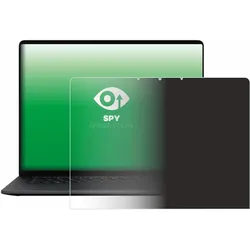
upscreen Sichtschutzfolie für Microsoft Surface Laptop 15" 2026 Anti-Spy Privacy Folie Blaulicht-Schutz (15"), Notebook SchutzfolieHinweis: Der Blickschutz kann aus technischen Gründen bei diesem Produkt nur von zwei gegenüberliegenden Seiten ermöglicht werden. Für den Verlauf des Blickschutzes beachten Sie bitte die oben abgebildete Produktabbildung. Dieses Zubehör ist kompatibel mit Microsoft Surface Laptop 15" 2026. Upscreen Spy Shield Clear Premium - Diese selbstklebende, nicht flexibel abnehmbare Blickschutzfolie mit glänzender Oberfläche für Microsoft Surface Laptop 15" 2026 schützt die Privatsphäre vor ungewollten Blicken, bietet Schutz vor Kratzern und ermöglicht dank der Anti-Fingerprint-Beschichtung eine einfache Reinigung. Schutz der Privatsphäre: Dieses Blickschutzprodukt verhindert unerwünschte Blicke in der abgebildeten Richtung ab einem Winkel von 60 Grad und schützt so Ihre persönlichen Daten vor Fremden. Kratzschutz: Die Beschichtung von upscreen Spy Shield Clear schützt Ihr Display zuverlässig vor Kratzern und Beschädigungen. Damit ist die Folie der komplette Displayschutz für Ihr Microsoft Surface Laptop 15" 2026. Blasenfreie Montage: Die spezielle Silikon-Klebeschicht der Displayschutzfolie garantiert eine einfache und blasenfreie Montage sowie eine perfekte Haftung und eine rückstandsfreie Entfernung. Blaulichtfilter: Unsere Sichtschutzfolie reduziert zusätzlich ca. 35-60% der Blaulicht-Emissionen. Dadurch können Ihre Augen geschont und Ihr Schlaf verbessert werden. Einfache Reinigung: Die spezielle Oberflächen-Beschichtung wirkt abweisend gegen Fett und Schmutz, reduziert Fingerabdrücke und ermöglicht eine einfache Reinigung der Oberfläche. Präzisions-Zuschnitt: Ihre glänzende upscreen Spy Shield Clear Displayfolie wird mit modernster Lasertechnologie unter Einhaltung der höchsten Qualitätsstandards in Deutschland hergestellt. Regionale Verpackung: Mit der lokalen Produktion unserer upscreen Verpackungen reduzieren wir Transportwege und schonen somit die Umwelt.61,46 €*Versand: 0,00 €Sichere Weiterleitung zum Anbieter
-
Power Apps per user plan (NCE)Power Apps per user plan (NCE): Produktbeschreibung und Systemanforderungen Power Apps per user plan (NCE): Produktbeschreibung und Systemanforderungen Über Power Apps per user plan (NCE) Der Power Apps per user plan (NCE) ist ein Abonnementdienst von Microsoft, der es Benutzern ermöglicht, benutzerdefinierte Geschäftsanwendungen ohne Programmieraufwand zu erstellen und zu nutzen. Dieser Plan richtet sich an Einzelpersonen oder Teams, die Zugriff auf eine Vielzahl von Power Apps-Anwendungen benötigen, um spezifische Geschäftsanforderungen zu erfüllen. Mit Power Apps können Benutzer schnell und einfach Anwendungen erstellen, die Daten integrieren, automatisierte Workflows enthalten und auf verschiedenen Geräten verwendet werden können. Hauptmerkmale von Power Apps per user plan (NCE) Unbegrenzte App-Nutzung pro Benutzer: Benutzer können eine unbegrenzte Anzahl von Power Apps-Anwendunge...224,95 €*Versand: 0,00 €Sichere Weiterleitung zum Anbieter
-
Microsoft 365 Apps for Business CSPMicrosoft 365 Apps for Business: Umfassende Produktivität und Sicherheit Microsoft 365 Apps for Business: Umfassende Produktivität und Sicherheit Die beste Wahl für Unternehmen Microsoft 365 Apps for Business bietet Office-Anwendungen auf allen Geräten und Cloud-Dateispeicher für Unternehmen, die eine robuste Produktivitätslösung benötigen. E-Mail für Unternehmen und Microsoft Teams sind nicht enthalten. Ihre Geschäftsdaten werden sicher in Deutschland gespeichert. Funktionen Desktopversionen der Office-Anwendungen: Outlook, Word, Excel, PowerPoint, OneNote (plus Access und Publisher nur für den PC). 1 TB OneDrive-Cloudspeicher pro Nutzer zum Speichern und Freigeben von Dateien. Lizenz umfasst vollständig installierte Office-Anwendungen auf bis zu 15 Endgeräten pro Nutzer. Monatliche automatische Funktionsupdates für Anwendungen. Telefon- und Websupport von Microsoft rund um die Uhr. ...129,95 €*Versand: 0,00 €Sichere Weiterleitung zum Anbieter

-
Wie kann ich apps auf meinem Laptop installieren?
Um Apps auf Ihrem Laptop zu installieren, benötigen Sie normalerweise einen App Store oder eine Website, von der aus Sie die gewünschte App herunterladen können. Suchen Sie nach dem App Store Ihres Betriebssystems, z. B. den Microsoft Store für Windows oder den App Store für MacOS. Öffnen Sie den App Store, suchen Sie nach der gewünschten App und klicken Sie auf "Installieren" oder "Herunterladen". Befolgen Sie die Anweisungen auf dem Bildschirm, um den Installationsvorgang abzuschließen. Stellen Sie sicher, dass Sie Apps nur aus vertrauenswürdigen Quellen herunterladen, um die Sicherheit Ihres Laptops zu gewährleisten. **
-
Wie kann ich Apps auf meinem Laptop installieren?
Um Apps auf Ihrem Laptop zu installieren, müssen Sie zuerst den entsprechenden App Store öffnen. Je nach Betriebssystem Ihres Laptops können Sie den Microsoft Store (für Windows) oder den App Store (für macOS) verwenden. Suchen Sie nach der gewünschten App und klicken Sie auf "Installieren". Die App wird dann automatisch heruntergeladen und installiert. **
-
Kann man auch direkt Apps auf einem Laptop installieren?
Ja, es ist möglich, Apps direkt auf einem Laptop zu installieren. Dies kann entweder über den Microsoft Store oder über andere Plattformen wie den Mac App Store oder den Google Play Store erfolgen, je nachdem, welches Betriebssystem auf dem Laptop läuft. Alternativ können auch Apps von Drittanbietern heruntergeladen und installiert werden. **
-
Wie kann ich Apps auf meinem Laptop mit dem Play Store installieren?
Der Play Store ist standardmäßig nicht auf Laptops verfügbar, da er für Android-Geräte entwickelt wurde. Es gibt jedoch Android-Emulatoren wie Bluestacks oder Nox Player, die es ermöglichen, den Play Store auf dem Laptop zu installieren und Apps herunterzuladen. Nach der Installation des Emulators kannst du den Play Store öffnen, dich mit deinem Google-Konto anmelden und Apps wie auf einem Android-Gerät herunterladen und installieren. **

Wie Apps auf TV installieren?
Um Apps auf einem Smart-TV zu installieren, müssen Sie normalerweise den entsprechenden App Store auf Ihrem Fernseher öffnen. Dies kann je nach Marke und Modell des TVs variieren. Suchen Sie nach dem App Store-Symbol auf dem Startbildschirm oder in den Einstellungen. Dort können Sie nach Apps suchen, diese herunterladen und installieren. Einige Smart-TVs ermöglichen auch das Herunterladen von Apps über USB oder externe Geräte. Stellen Sie sicher, dass Ihr TV mit dem Internet verbunden ist, um auf den App Store zugreifen zu können. **
Wie kann ich neue Apps installieren?
Um neue Apps auf deinem Gerät zu installieren, musst du zuerst den entsprechenden App Store öffnen, entweder den Google Play Store für Android-Geräte oder den App Store für iOS-Geräte. Suche dann nach der gewünschten App, indem du entweder den Namen eingibst oder durch die Kategorien stöberst. Klicke auf die App und wähle die Option "Installieren" oder "Herunterladen". Bestätige gegebenenfalls die Berechtigungen, die die App benötigt, und warte, bis der Download abgeschlossen ist. Nachdem die App heruntergeladen wurde, kannst du sie öffnen und verwenden. **
Top-Angebote
Produkte zum Begriff Apps installieren:
-
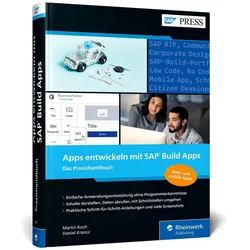
Apps entwickeln mit SAP Build Apps, Fachbücher von Daniel Krancz, Martin KochApps bauen kann ganz leicht sein – das verspricht die neue No-Code-Plattform SAP Build Apps. Mit diesem Praxishandbuch steigen Sie ohne Vorkenntnisse in die Appentwicklung ein und lernen Schritt für Schritt, wie Sie Anwendungen erstellen, die Ihre Kolleginnen und Kollegen begeistern. Im Handumdrehen werden Sie für Ihre Abteilung Apps aufbauen, gestalten, mit Daten versorgen und veröffentlichen. Aus dem Inhalt: No-Code und Low-Code Entwicklungsumgebung Composer Pro AppGyver-Plattform Datenhaltung Benutzeroberfläche gestalten Controls REST und OData Mobile Apps und Web-Apps Beispielapps für häufige Anforderungen.79,90 €*Versand: 0,00 €Sichere Weiterleitung zum Anbieter
-
Adobe Creative Cloud All AppsAdobe Creative Cloud All Apps Adobe Creative Cloud All Apps, 1 Jahr Die Adobe Creative Cloud All Apps ist eine umfassende Sammlung von über 20 Desktop- und mobilen Apps und Diensten für Fotografie, Design, Video, Web, UX und mehr. Sie ermöglicht es Kreativen aller Ebenen, ihre Ideen in beeindruckende Kunstwerke zu verwandeln. In diesem Artikel erfahren Sie alles, was Sie über Adobe Creative Cloud All Apps wissen müssen, und wie es Ihre kreativen Projekte auf die nächste Stufe heben kann. Einführung in Adobe Creative Cloud All Apps Adobe Creative Cloud All Apps bietet Zugang zu einer unvergleichlichen Auswahl an Kreativ-Tools, die von Branchenstandards wie Adobe Photoshop, Illustrator und Premiere Pro bis hin zu innovativen neuen Tools wie Adobe XD und Adobe Spark reichen. Mit diesen Tools können Nutzer atemberaubende Grafiken, beeindruckende Videos, anspruchsvolle Webdesigns und viele...709,95 €*Versand: 0,00 €Sichere Weiterleitung zum Anbieter
-
upscreen Sichtschutzfolie für Microsoft Surface Laptop 15" 2026 Anti-Spy Privacy Folie Blaulicht-Schutz (15"), Notebook SchutzfolieHinweis: Der Blickschutz kann aus technischen Gründen bei diesem Produkt nur von zwei gegenüberliegenden Seiten ermöglicht werden. Für den Verlauf des Blickschutzes beachten Sie bitte die oben abgebildete Produktabbildung. Dieses Zubehör ist kompatibel mit Microsoft Surface Laptop 15" 2026. Upscreen Spy Shield Clear Premium - Diese selbstklebende, nicht flexibel abnehmbare Blickschutzfolie mit glänzender Oberfläche für Microsoft Surface Laptop 15" 2026 schützt die Privatsphäre vor ungewollten Blicken, bietet Schutz vor Kratzern und ermöglicht dank der Anti-Fingerprint-Beschichtung eine einfache Reinigung. Schutz der Privatsphäre: Dieses Blickschutzprodukt verhindert unerwünschte Blicke in der abgebildeten Richtung ab einem Winkel von 60 Grad und schützt so Ihre persönlichen Daten vor Fremden. Kratzschutz: Die Beschichtung von upscreen Spy Shield Clear schützt Ihr Display zuverlässig vor Kratzern und Beschädigungen. Damit ist die Folie der komplette Displayschutz für Ihr Microsoft Surface Laptop 15" 2026. Blasenfreie Montage: Die spezielle Silikon-Klebeschicht der Displayschutzfolie garantiert eine einfache und blasenfreie Montage sowie eine perfekte Haftung und eine rückstandsfreie Entfernung. Blaulichtfilter: Unsere Sichtschutzfolie reduziert zusätzlich ca. 35-60% der Blaulicht-Emissionen. Dadurch können Ihre Augen geschont und Ihr Schlaf verbessert werden. Einfache Reinigung: Die spezielle Oberflächen-Beschichtung wirkt abweisend gegen Fett und Schmutz, reduziert Fingerabdrücke und ermöglicht eine einfache Reinigung der Oberfläche. Präzisions-Zuschnitt: Ihre glänzende upscreen Spy Shield Clear Displayfolie wird mit modernster Lasertechnologie unter Einhaltung der höchsten Qualitätsstandards in Deutschland hergestellt. Regionale Verpackung: Mit der lokalen Produktion unserer upscreen Verpackungen reduzieren wir Transportwege und schonen somit die Umwelt.61,46 €*Versand: 0,00 €Sichere Weiterleitung zum Anbieter
-
Wie kann ich auf meinem Laptop Apps installieren?
Um Apps auf Ihrem Laptop zu installieren, müssen Sie zuerst den App Store oder die offizielle Website des jeweiligen Anbieters besuchen. Suchen Sie nach der gewünschten App und klicken Sie auf die Schaltfläche "Installieren" oder "Herunterladen". Folgen Sie dann den Anweisungen zur Installation der App auf Ihrem Laptop. Stellen Sie sicher, dass Ihr Laptop mit dem Internet verbunden ist, um den Download abzuschließen. Nach der Installation können Sie die App über das Startmenü oder den Desktop Ihres Laptops öffnen und verwenden. **
-
Wie kann ich Apps auf dem Laptop installieren?
Um Apps auf einem Laptop zu installieren, benötigst du normalerweise einen App Store oder eine Website, von der du die gewünschte App herunterladen kannst. Die meisten Laptops haben bereits einen vorinstallierten App Store, wie z.B. den Microsoft Store bei Windows oder den App Store bei MacOS. Alternativ kannst du auch direkt auf die Website des App-Entwicklers gehen und dort die App herunterladen. Nachdem du die App heruntergeladen hast, musst du sie in der Regel nur noch öffnen und den Installationsanweisungen folgen. Stelle sicher, dass du nur Apps aus vertrauenswürdigen Quellen herunterlädst, um die Sicherheit deines Laptops zu gewährleisten. **
-
Wie kann ich apps auf meinem Laptop installieren?
Um Apps auf Ihrem Laptop zu installieren, benötigen Sie normalerweise einen App Store oder eine Website, von der aus Sie die gewünschte App herunterladen können. Suchen Sie nach dem App Store Ihres Betriebssystems, z. B. den Microsoft Store für Windows oder den App Store für MacOS. Öffnen Sie den App Store, suchen Sie nach der gewünschten App und klicken Sie auf "Installieren" oder "Herunterladen". Befolgen Sie die Anweisungen auf dem Bildschirm, um den Installationsvorgang abzuschließen. Stellen Sie sicher, dass Sie Apps nur aus vertrauenswürdigen Quellen herunterladen, um die Sicherheit Ihres Laptops zu gewährleisten. **
-
Wie kann ich Apps auf meinem Laptop installieren?
Um Apps auf Ihrem Laptop zu installieren, müssen Sie zuerst den entsprechenden App Store öffnen. Je nach Betriebssystem Ihres Laptops können Sie den Microsoft Store (für Windows) oder den App Store (für macOS) verwenden. Suchen Sie nach der gewünschten App und klicken Sie auf "Installieren". Die App wird dann automatisch heruntergeladen und installiert. **
Ähnliche Suchbegriffe für Apps installieren
-
Power Apps per user plan (NCE)Power Apps per user plan (NCE): Produktbeschreibung und Systemanforderungen Power Apps per user plan (NCE): Produktbeschreibung und Systemanforderungen Über Power Apps per user plan (NCE) Der Power Apps per user plan (NCE) ist ein Abonnementdienst von Microsoft, der es Benutzern ermöglicht, benutzerdefinierte Geschäftsanwendungen ohne Programmieraufwand zu erstellen und zu nutzen. Dieser Plan richtet sich an Einzelpersonen oder Teams, die Zugriff auf eine Vielzahl von Power Apps-Anwendungen benötigen, um spezifische Geschäftsanforderungen zu erfüllen. Mit Power Apps können Benutzer schnell und einfach Anwendungen erstellen, die Daten integrieren, automatisierte Workflows enthalten und auf verschiedenen Geräten verwendet werden können. Hauptmerkmale von Power Apps per user plan (NCE) Unbegrenzte App-Nutzung pro Benutzer: Benutzer können eine unbegrenzte Anzahl von Power Apps-Anwendunge...224,95 €*Versand: 0,00 €Sichere Weiterleitung zum Anbieter
-
Microsoft 365 Apps for Business CSPMicrosoft 365 Apps for Business: Umfassende Produktivität und Sicherheit Microsoft 365 Apps for Business: Umfassende Produktivität und Sicherheit Die beste Wahl für Unternehmen Microsoft 365 Apps for Business bietet Office-Anwendungen auf allen Geräten und Cloud-Dateispeicher für Unternehmen, die eine robuste Produktivitätslösung benötigen. E-Mail für Unternehmen und Microsoft Teams sind nicht enthalten. Ihre Geschäftsdaten werden sicher in Deutschland gespeichert. Funktionen Desktopversionen der Office-Anwendungen: Outlook, Word, Excel, PowerPoint, OneNote (plus Access und Publisher nur für den PC). 1 TB OneDrive-Cloudspeicher pro Nutzer zum Speichern und Freigeben von Dateien. Lizenz umfasst vollständig installierte Office-Anwendungen auf bis zu 15 Endgeräten pro Nutzer. Monatliche automatische Funktionsupdates für Anwendungen. Telefon- und Websupport von Microsoft rund um die Uhr. ...129,95 €*Versand: 0,00 €Sichere Weiterleitung zum Anbieter
-
Microsoft Defender for Cloud Apps (NCE)Microsoft Defender for Cloud Apps (NCE) Microsoft Defender for Cloud Apps (NCE) Überblick Microsoft Defender for Cloud Apps (NCE) ist eine umfassende Sicherheitslösung, die speziell für cloudbasierte Anwendungen entwickelt wurde. Sie bietet einen proaktiven Schutz vor bekannten und unbekannten Bedrohungen sowie eine robuste Sicherheitsarchitektur, um Unternehmensdaten in der Cloud zu schützen und die Compliance-Anforderungen zu erfüllen. Funktionen und Vorteile Erweiterte Bedrohungserkennung: Microsoft Defender for Cloud Apps (NCE) bietet eine erweiterte Bedrohungserkennung und -abwehr, um Unternehmen vor bekannten und unbekannten Angriffen in cloudbasierten Umgebungen zu schützen. Automatisierte Reaktion: Die Lösung bietet automatisierte Reaktionsmechanismen, um potenzielle Bedrohungen schnell zu identifizieren und darauf zu reagieren, ohne dass manuelle Eingriffe erforderlich sind. ...44,95 €*Versand: 0,00 €Sichere Weiterleitung zum Anbieter
-
Microsoft 365 Apps for Enterprise (NCE)Microsoft 365 Apps for Enterprise: Neue Preisstruktur schockt Unternehmen Microsoft 365 Apps for Enterprise überrascht Unternehmen mit einer neuen Preisstruktur, die für viele Organisationen erhebliche Kostenveränderungen bedeutet. Die leistungsstarke Anwendungssuite unterstützt Unternehmen dabei, ihre täglichen Arbeitsaufgaben effizienter zu erledigen, während sie gleichzeitig großzügigen Speicherplatz bietet ? konkret 1 TB Cloudspeicher pro Benutzer. Darüber hinaus können die Anwendungen auf bis zu 15 Geräten pro Benutzer installiert werden, aufgeteilt auf 5 PCs/Macs, 5 Tablets und 5 Smartphones. Microsoft kündigt neue Preisstruktur für Enterprise-Apps an Microsoft hat am 4. Dezember 2025 umfassende Preisanpassungen für seine Enterprise-Apps angekündigt. Die Änderungen werden weltweit ab dem 1. Juli 2026 in Kraft treten und betreffen zahlreiche Abonnementpläne der Microsoft 365-Prod...190,95 €*Versand: 0,00 €Sichere Weiterleitung zum Anbieter
-
Kann man auch direkt Apps auf einem Laptop installieren?
Ja, es ist möglich, Apps direkt auf einem Laptop zu installieren. Dies kann entweder über den Microsoft Store oder über andere Plattformen wie den Mac App Store oder den Google Play Store erfolgen, je nachdem, welches Betriebssystem auf dem Laptop läuft. Alternativ können auch Apps von Drittanbietern heruntergeladen und installiert werden. **
-
Wie kann ich Apps auf meinem Laptop mit dem Play Store installieren?
Der Play Store ist standardmäßig nicht auf Laptops verfügbar, da er für Android-Geräte entwickelt wurde. Es gibt jedoch Android-Emulatoren wie Bluestacks oder Nox Player, die es ermöglichen, den Play Store auf dem Laptop zu installieren und Apps herunterzuladen. Nach der Installation des Emulators kannst du den Play Store öffnen, dich mit deinem Google-Konto anmelden und Apps wie auf einem Android-Gerät herunterladen und installieren. **
-
Wie Apps auf TV installieren?
Um Apps auf einem Smart-TV zu installieren, müssen Sie normalerweise den entsprechenden App Store auf Ihrem Fernseher öffnen. Dies kann je nach Marke und Modell des TVs variieren. Suchen Sie nach dem App Store-Symbol auf dem Startbildschirm oder in den Einstellungen. Dort können Sie nach Apps suchen, diese herunterladen und installieren. Einige Smart-TVs ermöglichen auch das Herunterladen von Apps über USB oder externe Geräte. Stellen Sie sicher, dass Ihr TV mit dem Internet verbunden ist, um auf den App Store zugreifen zu können. **
-
Wie kann ich neue Apps installieren?
Um neue Apps auf deinem Gerät zu installieren, musst du zuerst den entsprechenden App Store öffnen, entweder den Google Play Store für Android-Geräte oder den App Store für iOS-Geräte. Suche dann nach der gewünschten App, indem du entweder den Namen eingibst oder durch die Kategorien stöberst. Klicke auf die App und wähle die Option "Installieren" oder "Herunterladen". Bestätige gegebenenfalls die Berechtigungen, die die App benötigt, und warte, bis der Download abgeschlossen ist. Nachdem die App heruntergeladen wurde, kannst du sie öffnen und verwenden. **
* Alle Preise verstehen sich inklusive der gesetzlichen Mehrwertsteuer und ggf. zuzüglich Versandkosten. Die Angebotsinformationen basieren auf den Angaben des jeweiligen Shops und werden über automatisierte Prozesse aktualisiert. Eine Aktualisierung in Echtzeit findet nicht statt, so dass es im Einzelfall zu Abweichungen kommen kann. ** Hinweis: Teile dieses Inhalts wurden von KI erstellt.